|
|
Поиск информации в файле PDF
Для поиска содержимого страницы в браузере Internet Explorer выполните одно из указанных ниже действий.
- Правой кнопкой мыши нажмите на документ и выберите пункт «Найти» из раскрывающегося меню. В верхнем правом углу окна введите условие поиска и воспользуйтесь стрелками для перехода к каждому экземпляру.
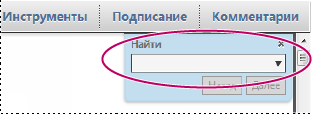
Чтобы отобразить окно поиска, правой кнопкой мыши нажмите на документ и выберите «Найти»..
-
Чтобы выполнить более сложный поиск целых слов, фраз, комментариев и других вариантов, выполните одно из указанных ниже действий.
-
В веб-браузере нажмите бинокль  , расположенный в левой части окна. , расположенный в левой части окна.
-
В приложении Reader выберите «Редактирование» -> «Расширенный поиск».
В нижней части панели поиска нажмите «Показать расширенные параметры» для дальнейшей настройки поиска. Дополнительную информацию см. в разделе Расширенные параметры поиска справки по Acrobat.
Для поиска содержимого в браузере Firefox нажмите лупу  или быстрые клавиши Ctrl + F. Подробнее - см. Поиск в Firefox. или быстрые клавиши Ctrl + F. Подробнее - см. Поиск в Firefox.
Браузер Chrome не отображает иконку поиска во встроенном документе. Щелкните мышкой по встроенному файлу реестра и нажмите быстрые клавиши Ctrl + F (Windows, Linux и ОС Chrome) или ⌘ + F (Mac). Подробнее - см. Поиск в Chrome.
Увеличение масштаба определенной области
-
Правой кнопкой мыши нажмите на документе и выберите пункт «Увеличить выделенную область» из раскрывающегося меню. Курсор переключиться в режим "лупа". Затем, используя левую кнопку мыши, увеличте масштаб отображения документа.
Дополнительную информацию см. в разделе Настройка режимов просмотра PDF справки по Acrobat.
|
Дата создания страницы: 21.12.2009 20:30, дата последнего изменения: 27.09.2019 16:15